

Aunque Ubuntu es un sistema operativo genial, muchos videojuegos se diseñan pensando primero en Windows. Años antes, jugar en cualquier distribución de Linux era prácticamente imposible, sin embargo, hoy existen herramientas que te permiten jugar títulos de Windows directamente en Ubuntu, sin complicaciones. Aquí te explico las más populares.
Proton: la magia detrás de Steam Play
Qué es: Proton es una capa de compatibilidad creada por Valve (la compañía detrás de Steam). Básicamente, traduce los juegos de Windows para que funcionen en Linux.
Dónde se usa: Viene integrado en Steam, así que no necesitas instalar nada extra si ya usas esta plataforma.
Ventajas:
Sencillo de usar, casi automático.
Gran catálogo de juegos compatibles (gracias a la comunidad ProtonDB).
Ideal para: Usuarios principiantes que quieren jugar en Ubuntu con la menor complicación posible. Simplemente lo activas desde Steam, después de prácticamente tres clics ya estarás jugando alrededor de 18000 títulos compatibles.
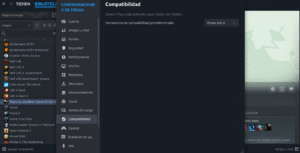
Proton en Steam
Wine: el clásico para ejecutar programas de Windows
Qué es: Wine significa “Wine Is Not an Emulator”. Es un programa que permite correr aplicaciones y juegos de Windows en Linux, como si fueran nativas.
Dónde se usa: Puedes instalarlo desde la tienda de Ubuntu o con un simple comando:
sudo apt install wine
Ventajas:
No solo sirve para juegos, también para aplicaciones de Windows.
Tiene mucha documentación y guías en internet (en inglés y español)
Desventajas:
Configurar ciertos juegos puede ser complicado.
A veces hay problemas de rendimiento.
Ideal para: Usuarios con más experiencia o que necesiten usar un programa específico además de jugar.
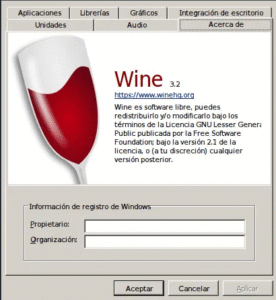
Wine
Lutris: tu biblioteca gamer universal en Linux
Qué es: Lutris es una plataforma de juegos de código abierto que organiza todos tus juegos (de Steam, GOG, Epic Games, emuladores, etc.) en un solo lugar.
Cómo funciona:
Instalas Lutris.
Buscas el juego que quieres en su catálogo.
Lutris descarga y configura automáticamente Wine, Proton u otros emuladores para hacerlo funcionar.
Ventajas:
Integración con muchas tiendas y emuladores.
Facilita mucho la instalación de juegos que no están en Steam.
Perfecto para quienes tienen juegos repartidos en varias plataformas.
Ideal para: Usuarios intermedios y avanzados que quieren centralizar todo en un solo programa.

Lutris
Consejos para mejorar tu experiencia gamer en Ubuntu
- Usa controladores gráficos actualizados (NVIDIA o AMD).
- Revisa ProtonDB para saber si tu juego funciona bien en Linux.
- Ten en cuenta que algunos juegos con anti-cheat pueden no funcionar aún (Fortnite, por ejemplo).
- Considera Proton-GE, una versión mejorada de Proton hecha por la comunidad, con más compatibilidad.
Con estas herramientas, Ubuntu se convierte en una excelente opción para jugar sin tener que depender de Windows. Ya sea que quieras probar juegos indie, tus favoritos de Steam o incluso clásicos de otras plataformas, hay un camino sencillo para cada necesidad.