
Si eres de los que, como yo, estuvo revisando desde el 9 de octubre el gestor de actualizaciones y siempre aparecía la notificación “El software de este equipo está actualizado”, tal vez es momento de “forzar” la instalación de la versión 25.10 de Ubuntu, te cuento lo que hice.
Antes de iniciar: haz copia de seguridad de tus archivos importantes. Aunque la actualización suele ir bien, siempre existe un pequeño riesgo.
Primero abrí la terminal y me aseguré de que mi sistema estuviera completamente actualizado:
Esto descargó e instaló todas las actualizaciones pendientes.
Luego comprobé que el paquete que permite actualizar versiones estuviera instalado:
Como estaba en una versión “interina” (no una LTS, o al menos quería pasar a una interina), revisé el archivo de configuración para asegurarme de que el sistema permitiera actualizaciones a versiones normales (no sólo LTS). Para ello edité:
Allí ajusté la línea que decía
Prompt=ltsaPrompt=normal(si era que estaba en lts). Esto indica que el sistema puede avisar de nuevas versiones aunque no sean de soporte a largo plazo.
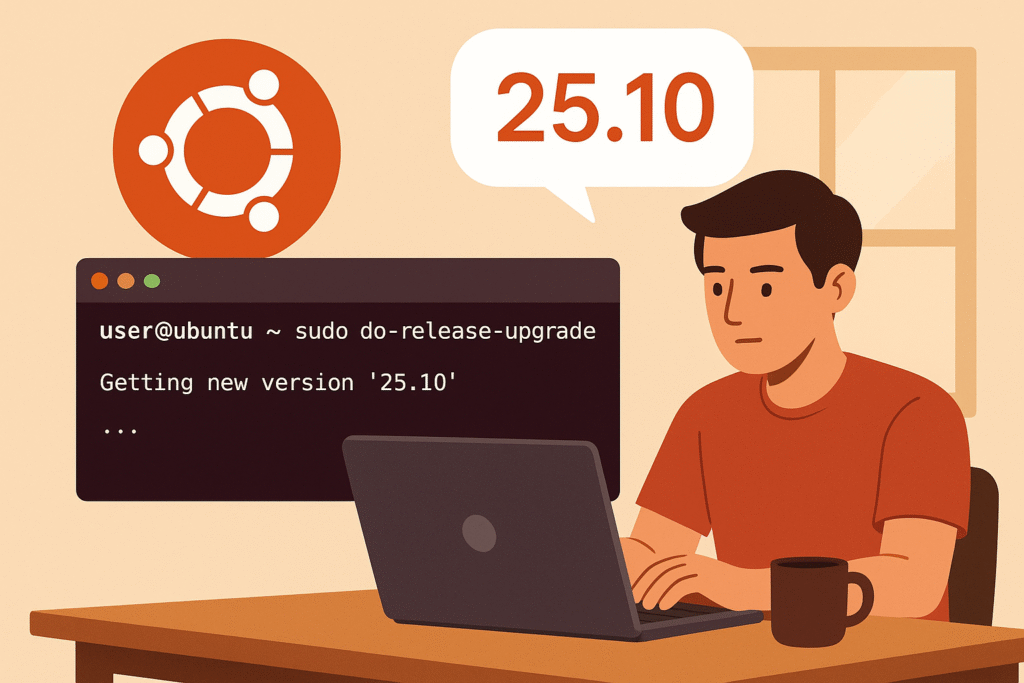
Guardé y cerré el editor.Una vez hecho eso, ejecuté el comando para lanzar el asistente de actualización desde la terminal:
En mi caso, como el sistema aún no “veía” oficialmente la 25.10 por la vía gráfica, tuve que forzar la detección, añadiendo la opción
-d:Ese “-d” le indica al sistema que busque la versión de desarrollo o más reciente que quizá aún no aparece en la vía normal. Algunos usuarios lo han usado con éxito.
El asistente me preguntó algunas cosas: confirmé que quería continuar, me avisó que algunos repositorios de terceros podrían desactivarse y que algunos paquetes podrían quedar obsoletos. Luego empezó a descargar los nuevos paquetes, instalarlos y preparar el sistema para el reinicio.
Cuando terminó, reinicié el equipo. En el primer arranque tardó un poco más de lo habitual (normal en una actualización grande), pero luego todo volvió a la vida y al iniciar sesión ya estaba en Ubuntu 25.10.
Mi experiencia después
El sistema arrancó correctamente, mis datos estaban intactos y la mayor parte del software funcionó como antes.
Noté que algunos paquetes antiguos quedaron “obsoletos” y el asistente me ofreció eliminarlos. Opté por removerlos para limpiar espacio.
Algunas configuraciones menores (como temas, extensiones de GNOME) tuve que revisarlas porque la nueva versión cambia cosas de fondo, sin embargo, todo funcionaba normalmente.
Aunque la vía gráfica no funcionó para mí, la terminal mostró que la ruta estaba totalmente disponible y más “manualmente controlada”.
- Ya de paso, revisé Steam y los ajustes de Proton para verificar que todo funcionara correctamente. Inicié un juego y corría de forma normal.
Consejos finales
Si tienes configuraciones muy personalizadas o hardware poco común, espera un poco antes de hacer la actualización tan pronto salga la versión. En estos casos lo más seguro es que la vía gráfica te la ofrezca cuando esté más “testeada”.
Revisa los repositorios externos (PPA, repos de terceros) antes de actualizar: pueden bloquear el proceso.
Después de la actualización, revisa que los drivers de gráficos/wi-fi/etc estén bien.
Si algo va mal, tener un backup te saca del apuro.
¡Espero que esta pequeña guía te haya servido para actualizar tu sistema!